数据选取方法
考试时,排除使用 Ctrl + A 或点击 1与A 之间的按钮
先点击左上第一个单元格(A1单元格) 拖动 右边 和 下方 的滚动条,显示出 右下的 最后一个单元格 按住 Shift 键,再点击 右下的 最后一个单元格,选中所有数据
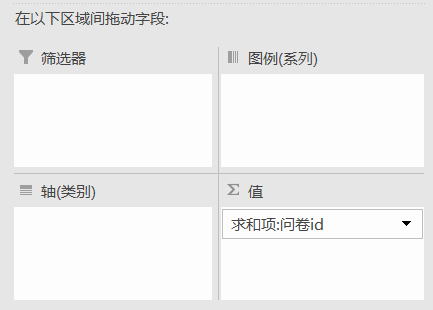
Σ值字段的设置
将Id类字段(值为唯一的内容)放在这里
字段的计算类型应为“计数”而不是“求和”。
Σ区域只放一个字段。
一般是Id类字段,类似于身份证号,编号唯一的字段,例如 问卷的编号。
如果Σ值 区域的字段的计算类型误为“求和项”:
(内容为比较小的数字时 可能会 误判)
可单击字段 并修改设置为“计数”:
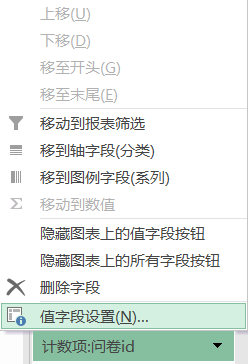
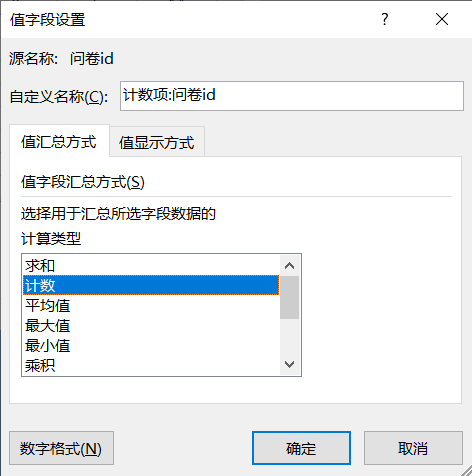
可以简单地将 Σ值 区域的作用 理解为 选一个合适的字段 来“算一下有几份问卷”
轴字段的设置
可以仅添加一个字段 进行分析
也可以添加两个字段进行分析(交叉分析)。位置在上的,作为第一级分类。
同上,也可大致将 轴字段 区域的作用 理解为 ,在已算出有几份问卷的基础上,选择具体的问题来统计: 不同的回答 各有多少,或者各占多少比例。
对图表的修饰
修改标题(根据具体的分析内容来修改)
隐藏图表上的所有字段按钮。(右击 图表上的按钮,再选择隐藏)
添加数据标签。可以用动态选项卡的【设计】选项卡,也可以用图表右侧的+号
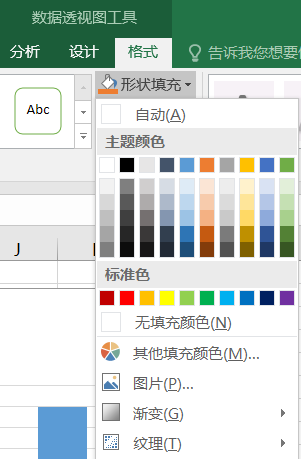
修改图表中图形的颜色。先点击一次,选中所有形状,再点击一次,选中要修改的形状。 然后使用【格式】选项卡的“形状填充”修改颜色。
粘贴到Word
不能直接粘贴
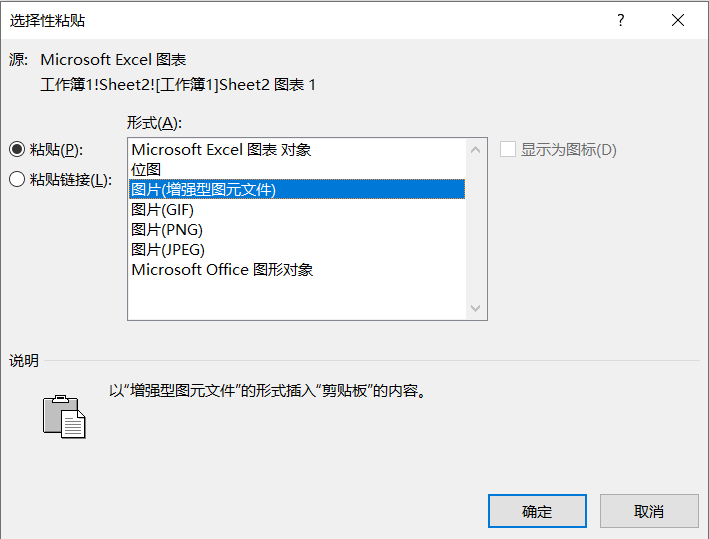
使用“选择性粘贴”
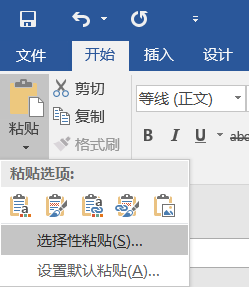
再选 增强型元文件 或 PNG 等(具体根据显示效果而定)